
Microsoft Purviewの優先クリーンアップ(保持設定やホールドを上書きしてファイルを消す機能)に、OneDrive・SharePointのファイルをごみ箱に送らずに完全削除する選択肢 Delete data permanently(以下、ハード削除)が加わった。Microsoft Learnの手順ページによると公開プレビューの展開は2026年8月24日に始まり[1]、Message Center(MC1261587)は一般提供(ワールドワイド)の展開を9月下旬に始め、11月中旬に終える予定としている[2]。
従来の優先クリーンアップは、ホールドを上書きしても削除した項目を第二段階のごみ箱に送り、通常と同じ期間を経てから消していた[3]。ハード削除はこの猶予をなくす。Purviewでは、削除ポリシーを作るPriority Cleanup Adminと、ホールド対象の削除を承認するeDiscovery管理者が別のロールになっている[3]。有効化の前に決めるべきは、この2つのロールを誰に割り当て、削除の理由をどこに記録するかである。
予備知識
- eDiscoveryホールド(訴訟ホールド): 訴訟や調査に備えて、対象データが削除・変更されても元の内容を残す保全措置
- 優先クリーンアップ(Priority cleanup): Purviewのデータライフサイクル管理にある機能。保持設定やeDiscoveryホールドを上書きし、承認を経た項目を削除する[3]
- Preservation Hold library: 保持対象のファイルが削除・編集されたときに、原本のコピーを保管するサイト内の隠しライブラリ[4]
- 第二段階のごみ箱(Second-stage Recycle Bin): エンドユーザーには見えず、サイトコレクション管理者が中身を確認・復元できるごみ箱。第一段階と合わせて93日を過ぎた項目は完全に削除される[4]
情報をどこまで保持し、いつ廃棄するかを、部門をまたぐルールとして組み立てるときの手がかりになる

優先クリーンアップとハード削除、何が変わるのか
優先クリーンアップ自体は以前からある機能で、Learnは主な用途として、Copilotの要約機能が使うTeams会議の録画・文字起こしの削除と、退職者のOneDriveに残る保持対象ファイルの削除を挙げている[3]。
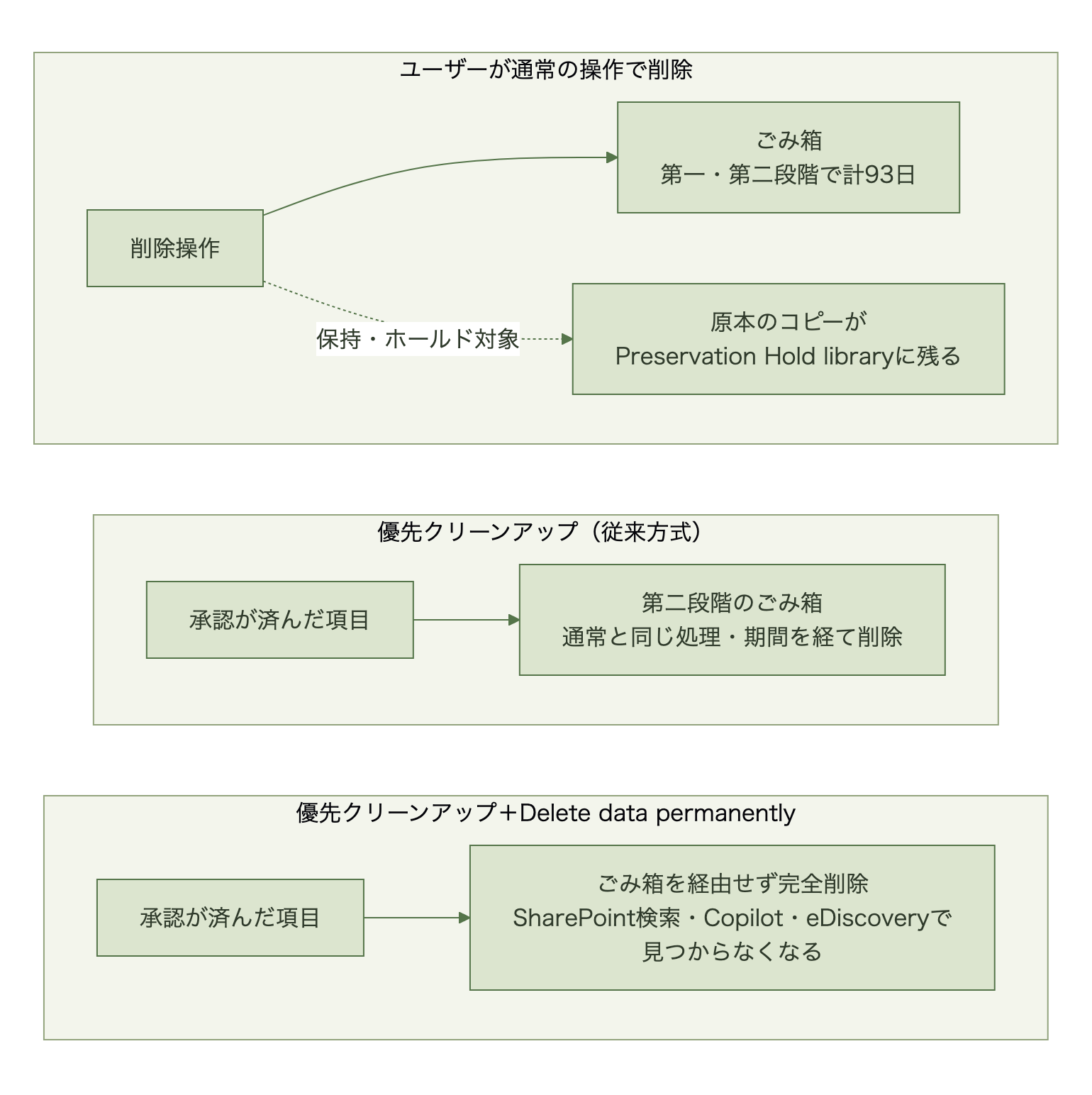
従来方式では、承認が済んだ項目は第二段階のごみ箱に移り、そこから通常と同じ処理・期間を経て削除される[3]。承認された項目が削除されるまでには最大7日かかることがある[3]。第二段階のごみ箱にある間は、サイトコレクション管理者が復元できる[4]。
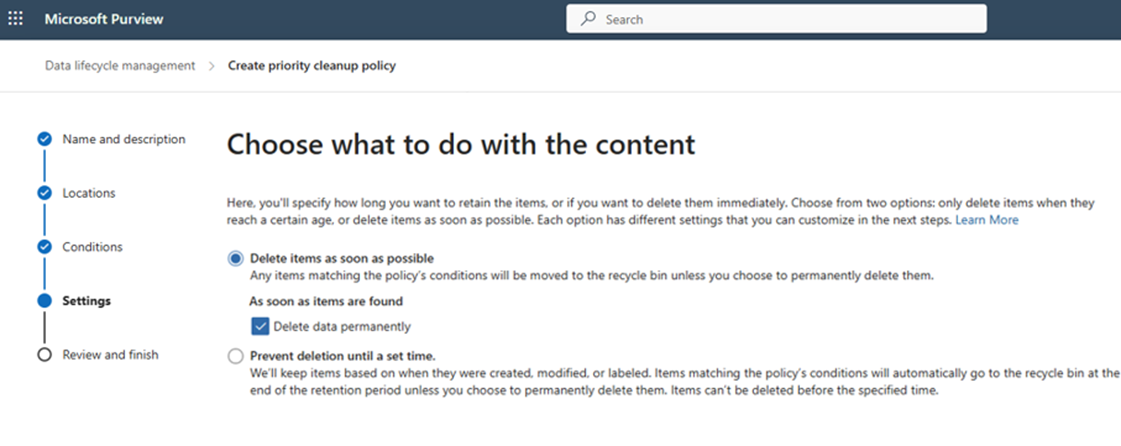
ハード削除は、ポリシー作成時の Choose what to do with the content のページで Delete data permanently を選んだ場合にだけ働く[1]。必要な承認がすべて済むと、選ばれた項目はSharePoint・OneDriveのごみ箱を経由せずに完全に削除され、SharePoint検索・Microsoft 365 Copilot・eDiscoveryで見つからなくなる[1][2]。
MC1261587は狙いとして、急増するCopilot関連コンテンツによる情報露出リスクの低減を挙げ、Teamsの文字起こしなどCopilotが生成するコンテンツの保持方針を見直すよう求めている[2]。
訴訟に備えた電子データの保全と提出が実務でどう進むのかを、日本語でつかむ入口になる
いつから使えるのか
Learnの手順ページは、公開プレビューの展開開始を2026年8月24日としている[1]。MC1261587(8月19日更新)の予定では、公開プレビューが8月中旬開始・9月中旬完了、一般提供(ワールドワイド)が9月下旬開始・11月中旬完了である[2]。示されているのはワールドワイド向けの日程だけで、GCCなど政府向けクラウドの時期は書かれていない[2]。
日程は何度も動いている。3月25日の初版は一般提供を5月下旬開始・6月中旬完了としており、8月19日までに4回更新された[2]。Learnも前提条件の一つに、テナントでこのオプションが使えるかの確認を挙げている[1]。
優先クリーンアップ機能は、テナント単位で既定で有効になっている[3]。一方、ハード削除は既定では有効にならず、管理者が明示的に設定する必要がある[2]。優先クリーンアップの設定ページで機能を無効にもできるが、止まるのは新しいポリシーの作成で、作成済みのポリシーは動き続ける。無効化はExchangeにも及ぶ[3]。

取引先とSharePointやOneDriveでファイルを共有する際、相手にメールでワンタイムパスコードを送って確認してもらう、という運用に心当たりがある企業は多いはずだ。この認証方式が、2026年10月に完全に廃止される。取引先との日常[…]

承認は製品組み込みか、運用ルール任せか
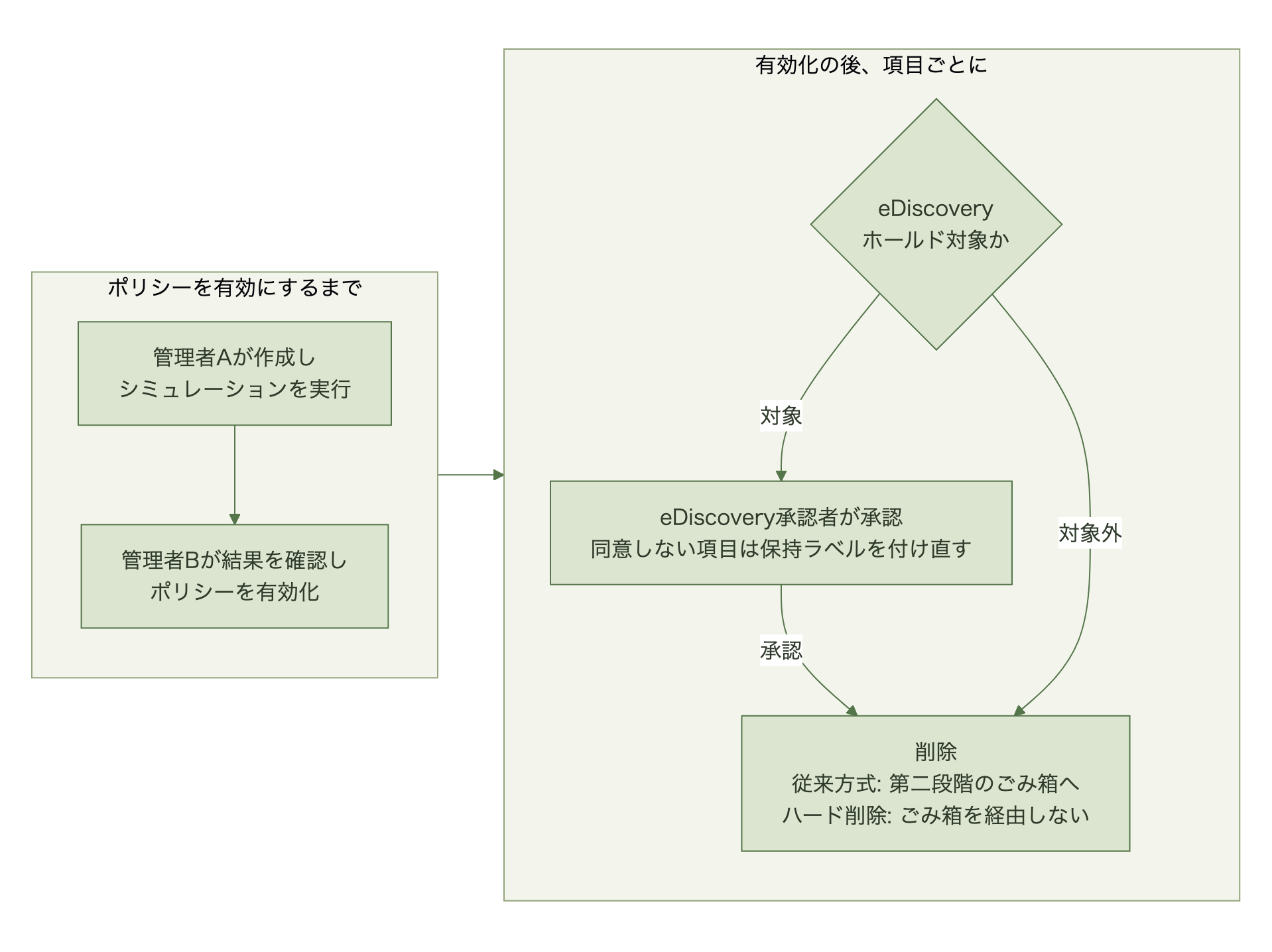
優先クリーンアップの承認は運用ルールではなく、Purviewに組み込まれた必須の手順である。SharePoint・OneDrive向けのポリシーはシミュレーションの実行が必須で、別のPriority Cleanup Adminが結果を確認してポリシーを有効にする。最後に編集した人は有効にできない[3]。ハード削除のポリシーも同じ手順を踏む[1]。
eDiscoveryホールドの掛かった項目には、eDiscovery承認者の承認が別に要る[2][3]。この承認は、ポリシーを有効にした後に項目ごとに行う。対象の項目が見つかると、ポリシーに割り当てたeDiscovery承認者にメールが届き、週1回リマインドされる。承認者はPending cleanupsのページで項目の場所や履歴を確認し、削除を承認するか、同意しない項目に既存の保持ラベルを付け直す[3]。承認者はSearch And Purge・Hold・Reviewなど所定のロールを持つ個人でなければならず、ロールが事前に付いていないとポリシーの作成がエラーで失敗する[3]。
記録や規制記録としてマークされた項目は対象外である。すでにeDiscoveryのレビューセットにコピーされたデータも、優先クリーンアップでは削除されない[1][3]。
| 比較項目 | 通常の削除 | 優先クリーンアップ(従来) | ハード削除 |
|---|---|---|---|
| 保持設定・ホールドの扱い | 尊重(削除してもPreservation Hold libraryにコピーが残る)[4] | 上書きできる[3] | 上書きできる[1] |
| ごみ箱からの復元 | できる(第一・第二段階で計93日)[4] | できる(第二段階のごみ箱)[3][4] | できない(ごみ箱を経由しない)[1] |
| eDiscovery承認者の承認 | 不要 | ホールド対象の項目は必須[3] | ホールド対象の項目は必須[2] |
数千人規模の従業員を抱え、SharePoint Server(Microsoft 365ではなくオンプレミス環境で運用する社内ポータル基盤)を人事・稟議・ナレッジ共有の窓口として使い、年1回の内部監査を受ける企業のIT基盤担当者に、いま最[…]
有効化前に情報システム部門が点検すべきこと
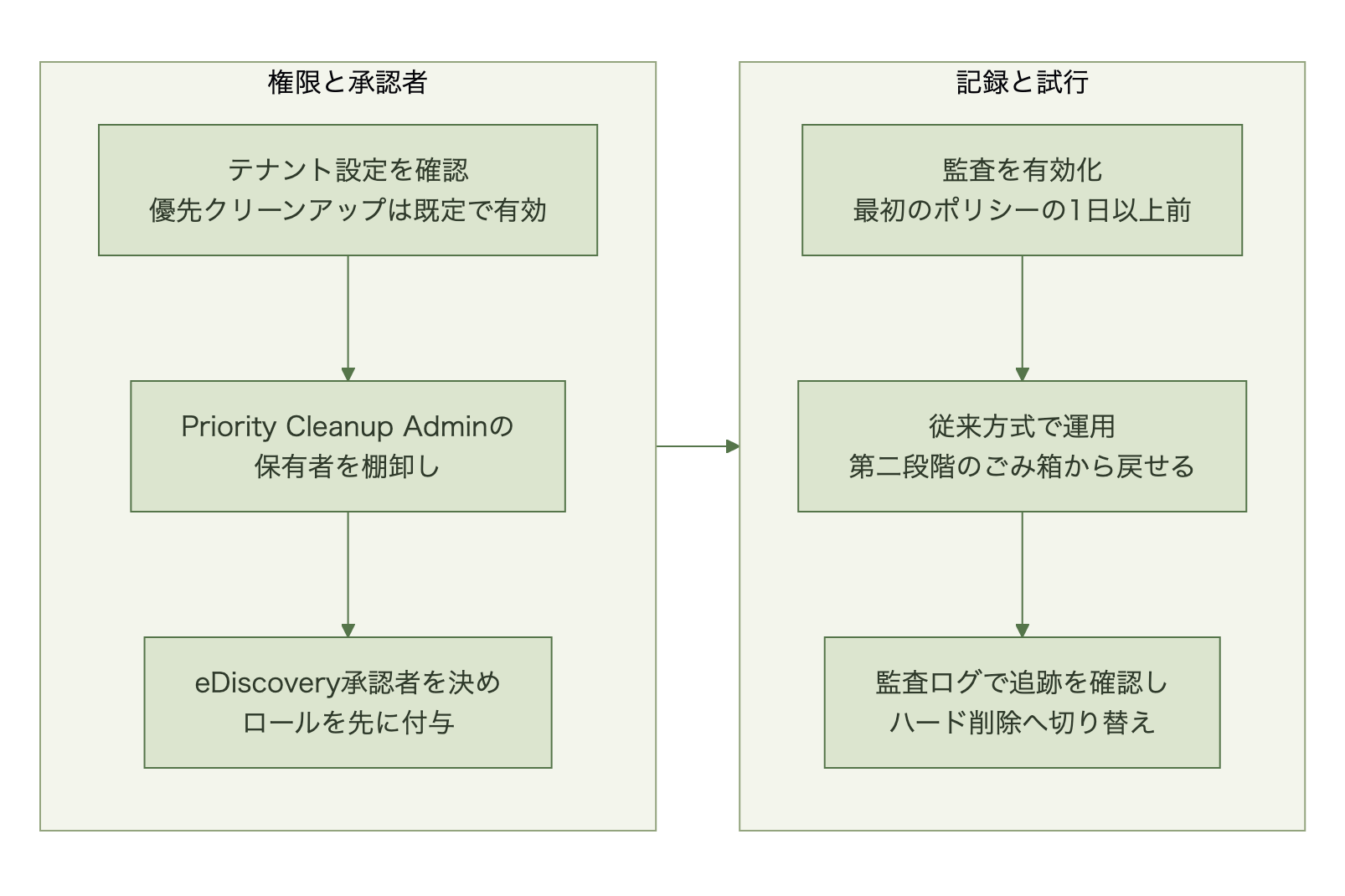
最初に、テナントの優先クリーンアップ設定と、Priority Cleanup Adminロールの保有者を確認する。このロールはOrganization Managementロールグループに自動で追加される[3]ため、同グループのメンバーは最初からこのロールを持っている。
次に、eDiscovery承認者を個人単位で決め、ロールを先に付与する。Pending cleanupsのページには、各自が承認者として割り当てられた項目しか表示されない[3]。割り当てが実際のホールド案件の担当と食い違うと、案件の事情を知らない人の承認で削除が進みうる。eDiscovery承認者は複数指定できるが、ホールドの上書きを承認するのは1人で足りる[3]。
監査は、最初のポリシーを作成・実行する少なくとも1日前に有効にしておく。シミュレーション結果の表示にも監査が要る[3]。削除の追跡には、ポリシー詳細にあるクリーンアップIDを監査ログの検索語に使う。記録される操作名は、従来方式がPriorityCleanupFileRecycled[3]、ハード削除がPriorityCleanupFileDeleted[1]である。
ハード削除は、承認後も第二段階のごみ箱から戻せる従来方式で、対象の選び方と承認の流れを確かめてから使うほうが安全である。
文書提出命令とJ-SOXから見た承認の設計
日本の民事訴訟には、裁判所が文書の所持者に提出を命じる文書提出命令がある。2026年5月21日施行の改正で電磁的記録提出命令が加わり、文書提出命令の規定が準用されるようになった[5]。
| 規定 | 定めていること | Purview側で対応する設定 |
|---|---|---|
| 民事訴訟法223条、231条の2・231条の3[5] | 裁判所は文書の所持者に提出を命じられる。電磁的記録は、それを利用する権限を有する者に提出を命じる | eDiscoveryホールドの対象範囲 |
| 民事訴訟法224条(231条の3で電磁的記録にも準用)[5] | 提出命令に従わないときや、相手方の使用を妨げる目的で提出義務のある文書を滅失させたときは、裁判所は当該文書の記載に関する相手方の主張を真実と認めることができる | 承認コメント、CSVの書き出し、監査ログ |
| 財務報告に係る内部統制の評価及び監査に関する実施基準[6] | IT全般統制の具体例に「内外からのアクセス管理などシステムの安全性の確保」を挙げる | Priority Cleanup AdminとeDiscovery承認者の割り当て |
224条2項が問うのは削除の目的である。ハード削除した項目はeDiscoveryでも見つからなくなる[1]ため、何を、誰の承認で、なぜ消したかを別に残しておく必要がある。Purview側で使える記録は3つある。項目の履歴に表示される承認コメント、Pending cleanupsとDisposed itemsのページから書き出せるCSV、クリーンアップIDで引ける監査ログである[3]。
社内規程で証拠保全対象の削除に複数の決裁を求めているなら、Purviewの要件(eDiscovery承認者1人)だけでは規程を満たさない。社内の決裁を先に済ませ、その番号を承認コメントに書く運用にしておけば、Purview上の記録と社内の決裁記録を突き合わせられる。
金融商品取引法による内部統制報告制度(J-SOX)の実施基準は、IT統制を財務報告の信頼性を確保するために整備するものとし、それ以外の目的の統制を直接には求めていない[6]。OneDrive・SharePointに財務報告に関わる承認記録を置いている場合は、ホールドを上書きできる削除権限を誰が持ち、誰が承認するかを、アクセス管理の一部として説明できるようにしておく。
よくある質問(FAQ)
Q. ハード削除を選ぶと、ホールドの掛かったファイルもすぐに消えますか。
A. 承認が済むまでは消えない。eDiscoveryホールドの対象項目は、ポリシーに割り当てたeDiscovery承認者が承認するまで削除されない[2][3]。承認者が削除に同意しない項目には、既存の保持ラベルを付け直す[1][3]。
Q. 誤って削除したファイルは復旧できますか。
A. 従来方式なら項目は第二段階のごみ箱に移るため、サイトコレクション管理者が復元できる[3][4]。ハード削除はごみ箱を経由しないので、ごみ箱からは戻せない[1]。
Q. この機能は既定で動き出しますか。
A. 優先クリーンアップ機能は既定で有効だが[3]、管理者がポリシーを設定・適用しない限り利用者の作業は変わらない[2]。ハード削除は、Delete data permanentlyを明示的に選んだときだけ働く[1][2]。
まとめ
一般提供の展開が始まる9月下旬までに片付けておくことは3つある。Organization Managementのメンバーを含めたPriority Cleanup Admin保有者の棚卸し、進行中のホールド案件の担当者とPurview上のeDiscovery承認者の突き合わせ、承認コメントに書く社内決裁番号の書式の決定である。最初のポリシーは従来方式で動かし、クリーンアップIDで監査ログを引いてPriorityCleanupFileRecycledを追えることを確かめてから、ハード削除のポリシーに進む。
出典
[1] Permanently delete files with Microsoft Purview Priority Cleanup(Microsoft Learn)[2] MC1261587 – Hard delete OneDrive and SharePoint files with priority cleanup workflow(Microsoft 365 Message Center Archive)
[3] Override holds to clean up files for Copilot and reclaim storage(Microsoft Learn)
[4] Learn about retention for SharePoint and OneDrive(Microsoft Learn)
[5] 民事訴訟法(e-Gov法令検索)
[6] 財務報告に係る内部統制の評価及び監査の基準・実施基準(金融庁)